

「メルカリの写真、背景が勝手にぼかされて見にくい…」
「ぼかしをやめたいけど、解除方法が分からない…」
そんな悩みを持って検索していませんか?
実は、メルカリの背景ぼかしは解除できますし、無料アプリを使えば、誰でも簡単に白背景の写真に整えることができます。
写真はメルカリで売れるかどうかを左右する重要なポイント。
背景がごちゃごちゃしていたり、逆にぼかしすぎて見づらいと、それだけで「なんとなく不安」「後回しにしよう」と思われてしまうことも少なくありません。
この記事では、
- メルカリの背景ぼかしをやめたい人向けの解除方法
- 無料で白背景にできるおすすめアプリ
- 加工で失敗しないための注意点
を初心者の方にも分かりやすく解説します。
ゲームを副業に!
ゲームを楽しみながら収益を作る方法を無料で公開中
詳細はこちら
メルカリ写真の背景はなぜ重要なの?
メルカリで売れる写真を撮るためには、商品だけでなく背景も重要です。
商品の状態ばかりに気を取られて、背景を意識せずに撮影してしまう人も意外といるんですよね。
例えば、
- 部屋の生活感が写っている
- 背景に物が多くて商品が目立たない
- 派手なマットや机の上で撮影している
このような写真は、何を売っているのか分からなかったり、気が散って商品が見えにくくなったりします。
それに背景がごちゃごちゃしていると、
- 部屋の生活感が気になる
- 商品が小さく見える
- 汚れていないのに汚く見える
といった理由で、無意識のうちに敬遠されがちです。
特にメルカリでは、購入者は一覧画面で一瞬だけ写真を見て判断します。
そのため、背景が整っていないだけで「なんとなく不安」「後回しにしよう」と思われてしまうケースも多いんです。
そこで効果的なのが、背景を白やシンプルな色に整えることです。
白背景にするだけで、
- 商品が一目で分かる
- 清潔感・安心感が出る
- 状態確認がしやすくなる
といったメリットがあり、結果的に「ちゃんとした出品者」「安心して買えそう」という印象につながります。
メルカリの写真が勝手にぼやける原因と解除方法【スマホ・PC別】
メルカリでは、出品時に自動で背景のぼかしが入るようになっています。
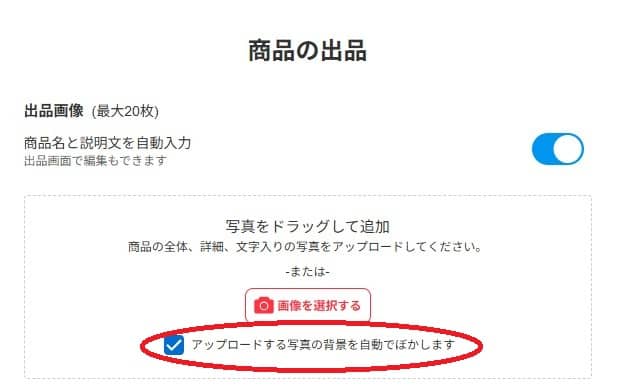
パソコンの場合は「アップロードする写真の背景を自動でぼかします」のチェックを外せば良いだけなので、分かりやすいです。
問題はスマホ。
スマホの場合はバーコードの上にある点々の中に四角のあるアイコンが小さく写っているんですが、ここをタップすると斜線がつきます。
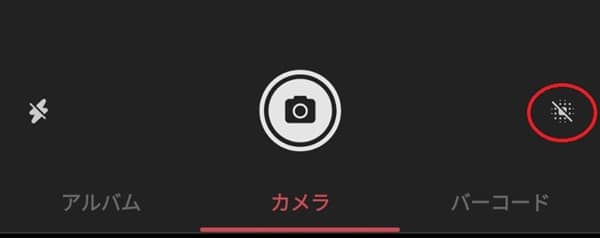
これで写真をアップしても背景のぼかしが自動的に入らなくなります。
加工なし!売れる商品写真の撮り方【背景ぼかしを使わない方法】
背景を作るときにアプリで加工する方法もあるんですが、まずはアプリは使わずに売れる背景の作り方をご紹介します。
アプリを使わないでよければそれに越したことはないですからね。
アプリを使うと「思っていったのと違った」など後でトラブルのもとになりますので。
以下を守って撮ることで、無加工でも十分売れる写真になります。
- 白背景(紙や布を敷く)
- 明るくする(照明もしくは自然光)
- フラッシュは最終手段
白背景が一番キレイに見えて、商品も目立たせてくれます。なので、下に紙などを敷いて白背景で撮るのがおすすめです。
暗いと汚く見えたり、商品が見えにくくなってしまうので、明るくして撮りましょう。照明をつけたり、太陽の光が当たるところで撮るのがおすすめです。
どうしても暗い場合はフラッシュをつけるのも1つの手なんですが、フラッシュだと周りが暗くなったり、商品が光で見えなくなったりしてしまいます。
できるだけフラッシュを使わずに撮る方法を考えたほうが良いですが、他になければフラッシュをつけるようにしましょう。
メルカリ写真の背景は白がいい?無料でできる理由
メルカリでは、写真の背景を「白」にするだけで、清潔感や信頼感が一気に上がります。
実際、多くの商品で白背景のほうが
- 商品が見やすい
- 状態が伝わりやすい
- 購入後のトラブルが起きにくい
というメリットがあります。
【無料】メルカリ写真の背景を白にする方法3つ
白い背景は実は簡単に作ることができます。
無料で白背景にする3つの方法をご紹介します。
- アプリで背景を消す
- 紙を敷いて撮影する(加工なし)
- メルカリの機能
① アプリで背景を消す(いちばん簡単)
スマホで撮った写真の背景を、ワンタップで白くできるのが背景削除アプリです。
最近のアプリはAI精度が高く、商品写真をアップロードするだけで
- 商品だけを自動で切り抜く
- 背景を白やシンプルな背景に変更する
といった作業が、ほぼ自動で完了します。
特に、
- 部屋が散らかっていて背景を片付けられない
- 撮影スペースや白い布・紙が用意できない
- とにかく手早く出品したい
という人には、アプリでの背景削除が一番ラクで確実です。
ただし注意点として、背景を消しすぎて商品の輪郭が不自然になったり、色味が変わることがあります。あくまで「実物がキレイに見える範囲」で使うことが大切です。
加工しすぎると「写真と違う」と思われ、トラブルの原因にもなります。
次の項目では、メルカリ出品に使いやすい無料アプリだけを厳選して紹介します。
② 紙を敷いて撮影する(加工なし)
撮影環境を整えられるなら、白い紙や布を敷いて撮るのが一番自然です。
ただ、
- 部屋が散らかっている
- 撮影スペースがない
- 毎回準備するのが面倒
という場合は、背景を自動で削除して白背景にできる無料アプリを使うのが効率的です。
③ メルカリの背景ぼかし機能を使う方法
メルカリにも背景を消してくれる機能がついてます。
最初に紹介した「勝手にぼかす機能」ですね。
どうしてもごちゃごちゃしたところでしか取れず、アプリを使うのも面倒な場合はメルカリのぼかし機能を利用しましょう。
スマホなら普通に撮って出品すれば、自動的にぼかしが入ります。
PC版の場合は「アップロードする写真の背景を自動でぼかします」というのがあります。
ここにチェックを入れて出品することで、自動的に背景を消してくれます。
メルカリ写真の背景を消せる無料アプリおすすめ3選
背景を加工できるアプリをご紹介します。できれば、加工しないのが一番なんですが、難しければ使うしかないですからね。売れるのが一番ですので、使えるものは何でも使いましょう。
初心者にも使いやすい無料ツールをご紹介します:
- Remove.bg
- Photoroom
- AIEASE
ただ、背景を消すだけなら「Remove.bg」が簡単でおすすめです。
AIを使っておしゃれな背景にするなら、「Photoroom」や「AIEASE」を使いましょう。
それぞれ詳しくお伝えしますね。
Remove.bg
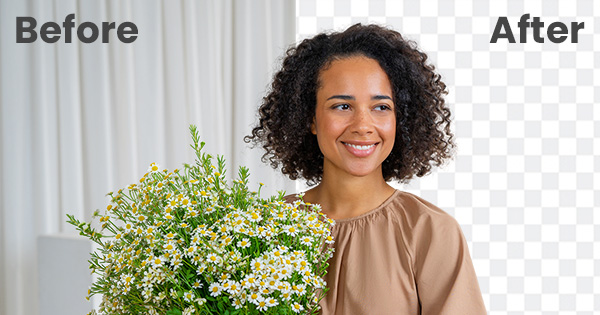

これは使い方は簡単で、「画像アップロード」から商品画像を選択するだけです。
自動的に背景を消して商品だけ切り抜いてくれます。
白背景なら それだけでOKですし、いくつか背景を用意されているので それらを使っても構いません。
ただ商品に合うような自然な背景は少ないので、背景をつけるなら他のアプリのほうが良いかなって感じはします。
Photoroom
アカウントを作成する必要がありますが、グーグルアカウントを使えば簡単に作れます。
こちらも商品画像を入れるだけで簡単に抜き出してくれて、背景もつけることができます。
背景は自然な感じなものも多いですし、AIが自然な感じの背景を作ってくれます。なので、背景をつける場合は、Photoroomを使うのがおすすめです。
Photoroomの詳しい使い方はこちらに書きましたので、参考にしてもらえればと思います。
AIEASE
こちらもログインが必要で、グーグルアカウントで作れます。
こちらはAIで画像を作ったり動画を作ったりすることもでき、幅広いAI編集が可能です。ただ、クレジットが必要になるので、課金する必要があります。
背景を消すぐらいであれば、無料で使えます。また、背景をつけることもできます。
Photoroomと同じようなことができますが、Photoroomのほうが商品画像としては良い背景が多い印象です。
メルカリ写真は正方形がいい?無料アプリで簡単に整える方法
メルカリの出品写真は、正方形に近い写真がもっとも見やすいと言われています。
理由は、メルカリの商品一覧や検索結果では写真が正方形で表示されるためです。
縦長・横長の写真を使うと、
- 商品が途中で切れて見える
- 余白が多くなって小さく表示される
- 何の商品かわかりにくくなる
といったデメリットがあります。
正方形に整えるメリット
- 商品が一覧画面でしっかり目立つ
- 余計な背景が入らずスッキリ見える
- 他の出品写真と並んでも違和感がない
特に、スマホで見ている購入者にとっては、一覧画面での第一印象がとても重要です。
無料アプリで正方形にする方法
最近の写真加工アプリは、背景を消すだけでなく自動で正方形サイズに調整してくれます。
例えば、
- 背景削除と同時に正方形にトリミング
- 商品が中央に来るよう自動補正
- 白背景+正方形を一括で作成
といったことが、ほぼワンタップで可能です。
背景とサイズを同時に整えることで「写真が雑に見える」「素人っぽい」印象を防ぐことができます。
トラブルを防ぐためのチェックリスト
背景を加工するとき、以下の点に注意しましょう。
- 商品の輪郭が不自然になっていないか
- 実物の色味と大きく違っていないか
- 加工しすぎて“盛りすぎ”感が出ていないか
あくまでも「実物がキレイに見える」ことを目指しましょう。買い手との信頼にも関わってきます。
背景加工で失敗しやすいNG例【トラブル回避】
背景加工は、写真をキレイに見せられる一方で、やり方を間違えると購入後トラブルの原因になります。
ここでは、メルカリ出品でありがちな**「やってしまいがちなNG例」**を紹介します。
商品の輪郭が不自然になっている
背景削除アプリを使うと、商品のフチがギザギザになったり一部が欠けてしまうことがあります。
- 角が削れて見える
- 細かい部分が消えている
- 影だけ不自然に残っている
購入者は写真をかなり細かく見ています。
「加工感が強い」と感じさせると不安→購入見送りにつながりやすくなります。
▶ 対策
仕上がりを必ず拡大して確認し、不自然な部分があれば加工をやり直しましょう。
実物と色味が違って見える
明るさ補正や自動補正をかけすぎると、実物とは違う色に見えてしまうことがあります。
- 実際より白っぽい
- 色が濃く見えすぎる
- 新品のように見える
商品が届いてから「写真と色が違う」と言われると返品や悪い評価につながりやすくなります。
▶ 対策
明るさ・色補正は最小限にし、できれば加工前の写真も1枚載せると安心です。
傷や使用感が見えなくなっている
背景をキレイにしたことで、傷や汚れが目立たなくなってしまうのもNGです。
- 細かい傷が見えない
- 使用感が伝わらない
- 新品と勘違いされる
「だまされた」と感じさせてしまう典型例です。
▶ 対策
背景加工した写真とは別に、キズ・使用感がわかるアップ写真を必ず追加しましょう。
背景が派手すぎて商品が目立たない
AI背景生成などで、おしゃれすぎる背景を使ってしまうケースです。
- 背景に目が行ってしまう
- 商品が小さく見える
- 何を売っているかわかりにくい
メルカリでは**「商品が主役」**であることが最優先です。
▶ 対策
背景はあくまでシンプルに。白・薄いグレー・淡い色が無難です。
加工しすぎて「盛っている」と思われる
背景加工+明るさ補正+影追加などを重ねると どうしても「加工しすぎ感」が出てしまいます。
購入者に「実物はもっと汚いのでは?」と思わせた時点で、信頼は下がります。
▶ 対策
「少しキレイに見せる」くらいがベストです。自然さを最優先にしましょう。
トラブルを防ぐためのチェックリスト
出品前に、以下を確認してみてください。
- 輪郭が不自然になっていないか
- 色味が実物と大きく違っていないか
- 傷・使用感が写真で確認できるか
- 背景が目立ちすぎていないか
これをクリアしていれば、背景加工によるトラブルはかなり防げます。
白背景でも売れないケースとは?
白背景は基本的に売れやすいですが、白くすれば必ず売れるわけではありません。
実際には、次のような原因で売れにくくなることがあります。
- 商品が小さい
- 傷や使用感が分からない
- 商品ジャンルと合わない
商品が小さく写りすぎている
白背景にしたことで、商品が画面の中央にポツンと小さく写ってしまうと一覧画面で目立ちません。
- 余白が多すぎる
- 商品が小さく見える
と感じたら、もう少し寄って撮る or トリミングしましょう。
傷や使用感が伝わらない
背景をキレイにしすぎると、逆に「状態がわからない」と不安に思われることがあります。
- キズ部分のアップ写真がない
- 使用感がわかる写真がない
白背景+全体写真だけでなく、状態確認用の写真も必ず追加しましょう。
商品ジャンルと背景が合っていない
すべての商品が白背景向きとは限りません。
- ハンドメイド品
- インテリア雑貨
- 雰囲気重視の商品
こういった商品は、木目のテーブルや布などナチュラル背景のほうが魅力が伝わる場合もあります。
まとめ
背景加工は難しい技術ではありません。
むしろ、ちょっとしたひと手間で売れ行きが大きく変わる重要なポイントです。
今回紹介したアプリやコツを使えば、初心者でもすぐに取り入れられます。
「背景がキレイ=信頼感がある出品者」として見てもらえるよう、ぜひ今日から試してみてください!
よくある質問(FAQ)
ぼかし機能がオフになっていない可能性が高いです。
右下のバーコードの上にあるアイコンをタップして、斜線を入れてください。
スマホ版では、ぼかし機能のアイコンをオフにしないと自動的に背景がぼかされます。
故障とは限りません。背景ぼかし機能やピント設定が原因の可能性があります。
商品が見やすくなるため、購入者に好印象を与えやすくなります。
Remove.bgやPhotoroomなどの無料アプリが利用できます。

コメント