
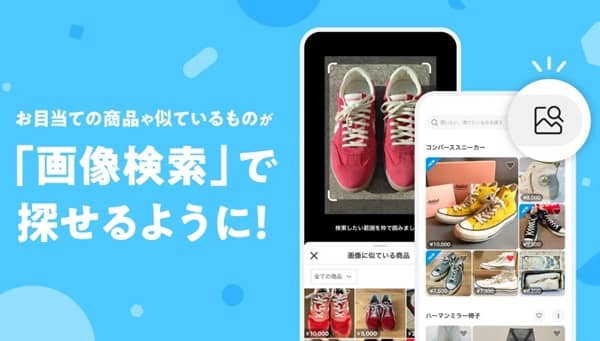
メルカリで「この商品、名前が分からない…」と困ったことはありませんか?
そんなときに便利なのがメルカリの画像検索機能です。
写真をアップロードするだけで、似ている商品や商品名・相場まで調べることができます。
この記事では、メルカリ画像検索のやり方と、実際に使って分かった効果的な使い方を画像付きで分かりやすく解説します。
ゲームを副業に!
ゲームを楽しみながら収益を作る方法を無料で公開中
詳細はこちら
メルカリ画像検索の基本操作(PC・スマホ別)
パソコンとスマホの両方の使い方を画像付きで詳しくお伝えしますね。
PC版
まずはメルカリのホームページに行きます。

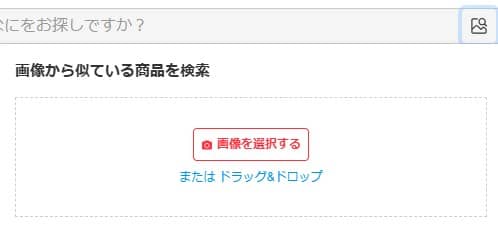
上の検索窓の横にある山と虫眼鏡のアイコンをクリックします。

「画像から似ている商品を検索」というのが表示されるので、ここに画像を持ってくるかパソコンの中にある画像を選択することで検索することができます。
ボクが最初「何だこのゲーム」と思ったゲームを今回入れてみようと思います。
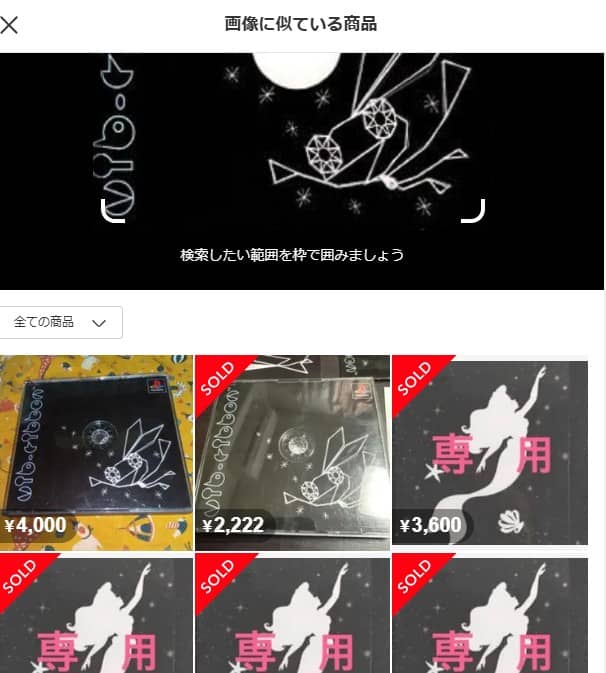
下に商品が表示されます。
左にゲーム名らしきアルファベットと虫みたいな絵が書かれていて、後は全部真っ黒。
絵はアレとしてもアルファベットからもう良く分からないですからね。
「bIb-rIbbon」みたいな。
ちなみにビブリボンっていうゲームで音ゲーらしいです。
こんなの初見で分かるわけもなく、画像検索で調べました😊
スマホ版
続いて、スマホでの画像検索のやり方なんですが、メルカリのスマホアプリを開いて、検索窓の右側にあるカメラアイコンをタップ。
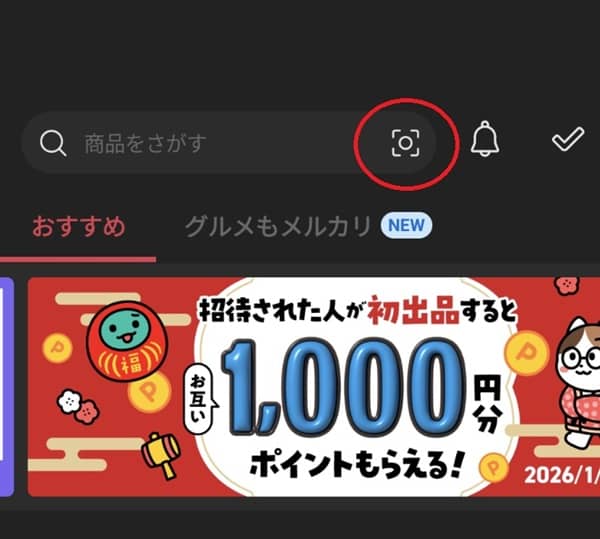
カメラが起動しますので、カメラで撮るか、アルバムからスマホ内の写真を選択します。
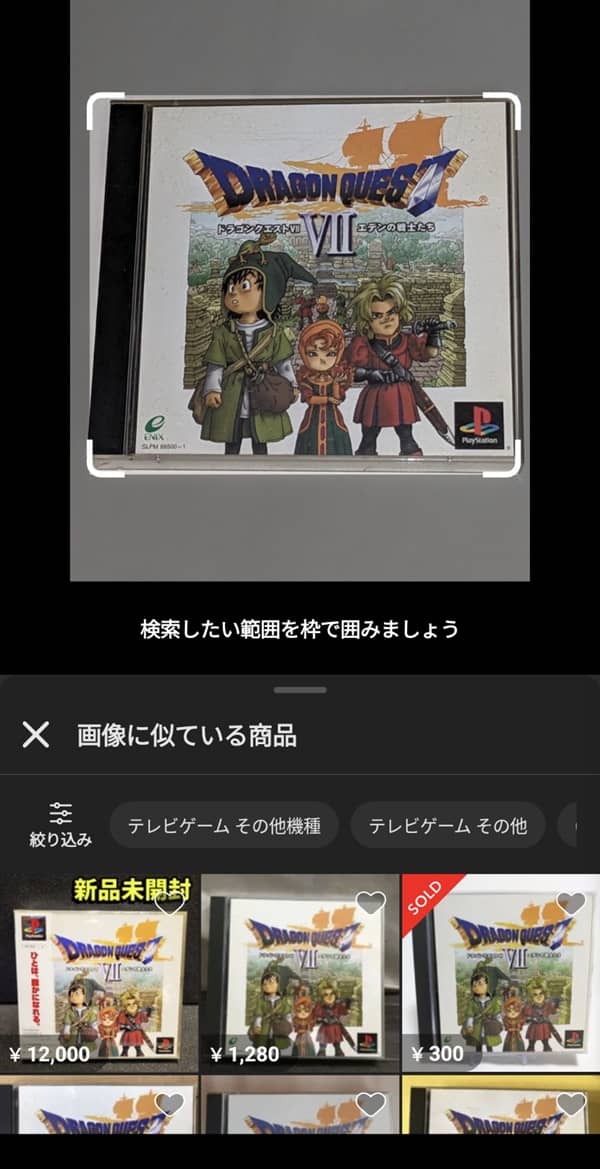
こんな感じにすぐに表示されます。
検索がうまくいかない原因と改善ポイント
便利になったメルカリの画像検索ですが、「思った商品が出てこない」「全然違うものばかり表示される」ということもあります。
これは機能がダメというより、画像の条件が合っていないケースがほとんどです。
ここでは、メルカリ画像検索がうまくいかない主な原因を紹介します。
写真が暗い・画質が悪い
画像検索は写真の特徴をもとに商品を判断しています。
そのため、写真が暗かったり、ピンボケしていたり、画質が荒い場合は正しく認識されません。
なるべく明るい場所で撮影し、商品がはっきり写っている写真を使うようにしましょう。
背景がゴチャゴチャしている
背景に物が多いと、どれが検索したい商品なのか判別しづらくなります。
特に、床や机の上に物が散らかっている状態で撮った写真は、別の商品として認識されることがあります。
白い壁や無地の机の上など、できるだけシンプルな背景で撮影するのがコツです。
あとからでも枠を変更して、検索したい商品を変更できますので、枠を商品だけに絞って検索することで表示される可能性もあります。
商品が一部しか写っていない
商品の一部分だけしか写っていない写真では、正確な検索結果が出にくくなります。
ロゴだけ、端っこだけ、裏面だけといった写真では、似たような商品が大量に表示されてしまうこともあります。
可能であれば、商品全体が分かる写真を使って画像検索を行いましょう。
加工・フィルターをかけた画像を使っている
明るさ調整やフィルター加工をした画像は、実物と見た目が変わってしまいます。
その結果、画像検索が正しく機能しないことがあります。
画像検索に使う場合は、加工していない元の写真を使うのがおすすめです。
公式画像やイラストを使っている
ネット上の公式画像やイラスト画像は、必ずしもメルカリに出品されている実物商品と一致しません。
そのため、検索結果にズレが出たり、似ている商品がうまく表示されないことがあります。
できるだけ実物を撮影した写真を使ったほうが、正確な検索結果が出やすくなります。
これらのポイントを意識するだけでも、メルカリの画像検索はかなり使いやすくなります。
「うまく検索できない」と感じたときは、まず画像の撮り方を見直してみてください。
なくなった?メルカリ画像検索の仕様変更や最新情報
最近、「メルカリの画像検索がなくなった?」「前は使えたのに見つからない」と感じている人が増えています。
ですが、「なくなった」ということはなく、
👉 メルカリの画像検索機能は現在も利用可能です。
「なくなった」と感じる原因の多くは、仕様変更や表示場所の違いによるものです。
ここでは、なぜそう感じてしまうのかを分かりやすく解説します。
アプリ・ブラウザの仕様変更で場所が分かりにくくなった
メルカリは定期的にアプリやPC版サイトのUI(見た目)を変更しています。
その影響で、
- 検索窓の横にあったアイコンが目立たなくなった
- 表示デザインが変わって「機能が消えた」と勘違いした
- アップデート後に操作方法が変わった
といったケースがよくあります。
特にスマホアプリでは、検索窓右側のカメラアイコンが画像検索の入口ですが、慣れていないと見逃しやすい位置にあります。
PC版とスマホ版で使い方が違う
「前は使えたのに…」と感じる人の中には、PCとスマホで操作方法が違うことが原因になっている場合もあります。
- スマホ:検索窓のカメラアイコンから直接画像検索
- PC:検索窓横のアイコンをクリックして画像をアップロード
この違いを知らないと「PCからだと画像検索がなくなった?」と勘違いしやすいです。
一部環境では一時的に表示されないこともある
以下のような場合、画像検索が使えない・表示されないことがあります。
- アプリが古いバージョンのまま
- ブラウザのキャッシュ不具合
- 一時的なメルカリ側の不具合
この場合は、
- アプリを最新版にアップデート
- ブラウザの再読み込み・キャッシュ削除
- 少し時間を置いて再度試す
これだけで解決するケースも多いです。
「なくなった」と感じる人が多い理由
実際に機能が削除されたわけではありませんが、
- 表示場所が変わった
- 操作手順が分かりにくい
- 使える条件を知らない
こういった理由で「なくなった」と感じて検索する人が増えているのが実情です。
特に久しぶりに使った人ほど、「前と違う → なくなった?」となりやすいですね。
現在も画像検索は問題なく使える
繰り返しになりますが、メルカリの画像検索機能は現在も利用可能です。
商品名が分からないときや、相場を調べたいときには、今でもかなり便利な機能です。
「見つからない=なくなった」と思わず、一度操作手順を確認してみるのがおすすめします。
画像検索を効果的に使う4つのケース
画像検索がちゃんと機能するようになったのは大きいですね。
これで商品を楽に調べられるようになりました。
この画像検索の効果的な使い方を4つご紹介します。
- 商品名が分からないとき
- 似たようなものを探すとき
- 商品名が長いとき
- 同名の商品があるとき
商品名が分からない
これは当然ですよね。商品名が分からなければ、商品名で検索することはできないわけで。そこで画像検索があるわけですから、商品名が分からなければ写真を撮ってメルカリに入れることで、その商品を調べることができます。
ビブリボンもそうですが、ゲームを見ても名前がわからないものって結構ありますからね。
そういったものを一発で調べられるのが嬉しいです。
似たものを探す
机とか椅子とか、これと似たようなのが欲しいんだけどなぁ…ってときに写真を撮ってメルカリに入れれば、それと似たようなものを探してくれます。
家具以外にも衣服もそうですね。色もデザインも似たものを見つけてきてくれるので、お気に入りだったんだけど破れてしまった…とかいう場合に写真を撮ってメルカリに入れれば見つけてくれます。
あるいはフィギュアなんかでも、箱などはなくフィギュア単体で売っていて相場が分からない…ってときに写真を撮ってメルカリにアップすれば名前や値段が分かります。
全く同じものが出てくるときもありますし、それと似たようなものが出てくることもあるので、全く同じじゃなくても良いんだけど、これと似たようなものを探したいってときにも便利です。
商品名が長い
商品名が長くて全部打つのがめんどくさいってときにも便利ですよね。
ラノベとか無駄にタイトルが長い作品が多いですし。まぁだいたい打って検索かければヒットするんですが、中には似たような名前の作品もあり、そういったものもヒットすることもあります。
画像検索であれば、似たような名前の作品は はぶけて、欲しい作品を検索できます。
ラノベに限らず商品名が長くて打つのが面倒なときには画像を撮って入れれば、簡単に調べることができます。
同名の商品名
ゲームだと同じ作品が別の機器で新しく作り直されるリメイク作品が多く出ます。
当然リメイク作も同じ名前で出回ることになりますので、商品名も同じです。
メルカリで調べるときはハード名も入れることで、調べることができるんですが、画像検索であればそういったこをしなくても調べられます。
リメイク作ならリメイク作の写真を撮ってメルカリに入れれば、リメイク作を探し出してくれますし、原作も同様ですね。
他のものでも同じ名前のものもあったりしますし、違うものをはぶきたいときに画像で検索するのがおすすめです。
コメント