
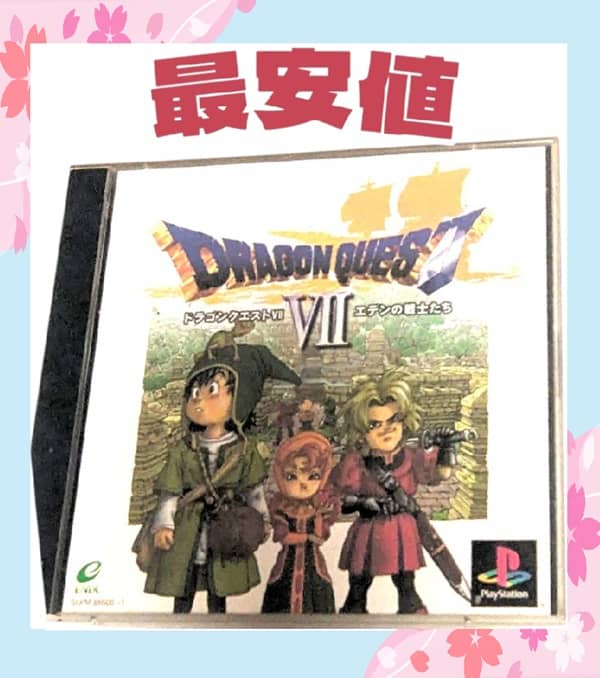
メルカリに出品したのに、
「いいねも付かない」
「全然見られている気がしない」
そんな経験はありませんか?
実はメルカリでは、 商品内容よりも先に「サムネ画像」で判断されることがほとんどです。
一覧画面で埋もれてしまえば、どんなに良い商品でも見てもらえません。
この記事では、
- なぜメルカリで商品が目立たないのか
- 一覧で目に止まるサムネ画像の作り方
- 無料で使える簡単画像加工アプリ
を初心者向けにわかりやすく解説します。
ゲームを副業に!
ゲームを楽しみながら収益を作る方法を無料で公開中
詳細はこちら
メルカリで商品が目立たない一番の原因
メルカリで商品が目立たない原因はシンプルです。
検索結果や一覧画面で、他の商品に埋もれているから。
メルカリの商品一覧は、ほぼ同じサイズの画像がズラッと並びます。
その中で購入者が見るのは、
- タイトル → ほぼ読まない
- 説明文 → クリック後
- 価格 → 画像を見てから
つまり、最初に見られるのはサムネ画像だけです。
サムネで興味を持たれなければ、どんなに良い商品でも存在しないのと同じ状態になります。
メルカリで目立たせるために最重要なのはサムネ画像
メルカリで商品を目立たせたいなら、一番力を入れるべきなのは 1枚目の画像(サムネ) です。
サムネ画像は、
- 検索結果
- トップページ
- おすすめ表示
など、あらゆる場所で表示されます。
購入者はサムネを見て、
「ちょっと気になる」
「他より見やすい」
と感じたものだけをタップします。
つまり、クリックされるかどうかはサムネで9割決まる と言っても過言ではありません。
クリックされるサムネ画像の基本ルール
メルカリで目立つサムネ画像には、いくつか共通したポイントがあります。
特別なテクニックは必要なく、次の基本を押さえるだけでクリック率は大きく変わります。
① 明るくて見やすい
暗い写真は、それだけで一覧画面ではスルーされがちです。
メルカリの一覧は小さな画像が並ぶため、実物より少し明るいくらいのほうが目に入りやすくなります。
「少し明るすぎかな?」と感じる程度でも、一覧ではちょうど良く見えるケースが多いです。
② 商品が大きく写っている
余白が多すぎると何の商品なのか一瞬で判断できません。
商品は画像の中心に配置し、できるだけ大きく写るように意識しましょう。
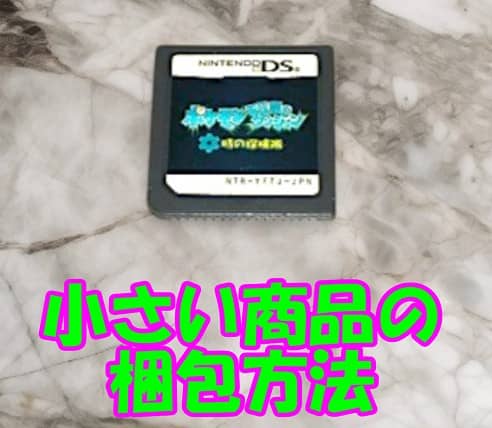
特にDSソフト単品(ケースなし)などの小さい商品は要注意です。
そのまま撮影すると商品が小さくなり、「何を売っているのか分からない」サムネになりがちです。
アップで撮影し、一目で商品が分かる状態にすることが大切です。
③ 背景はできるだけシンプルにする
生活感のある背景や、物が散らかった部屋は避けましょう。
白や淡い色の背景にするだけで、商品がグッと目立つようになります。
手に持った写真や膝の上に置いた写真をサムネにしている人も見かけますが、生活感が伝わると人によっては嫌悪感を与えてしまいます。
白い紙や布の上で撮るだけでも十分なので、サムネでは「生活感を消す」ことを意識するのがおすすめです。
④ 一目で伝わる情報を入れる
サムネ画像の中に文字を入れるのも効果的です。
「新品」「美品」「動作確認済み」など、購入判断に直結する情報を入れることで注目されやすくなります。
特に、他の商品よりも優れているポイントがある場合は、文字で強調すると差別化につながります。
「新品」や「美品」は検索している人にとって非常に重要な要素なので、求めている購入者がピンポイントでクリックしてくれやすくなります。
目立つサムネを簡単に作るなら画像加工がおすすめ
目立つサムネを作るために、プロのような編集スキルは必要ありません。
最低限やるべき加工はこの3つだけです。
- 明るさを調整する
- 背景を整える
- 必要な文字を入れる
これだけでも、無加工の写真と比べてクリック率は大きく変わります。
ただ、加工は必須ではありません。明るい写真が撮れて生活感がなく、商品情報がしっかり伝わる写真になっていれば、そのままアップしてOK。
暗かったり、より目立たせないポイントがあるときに加工すると目立つようになりますし、多くの人が来てくれるようになります。
メルカリの写真に文字入れするならどのアプリがおすすめ?
メルカリで商品を目立たせるために、
サムネ画像へ文字入れをしたいと考える人は多いです。
「新品」「美品」「動作確認済み」など、
購入判断に直結する情報を画像で伝えられるため、
文字入れはクリック率アップに効果的です。
ただし、メルカリの写真に文字入れをする場合、
操作が難しいアプリや、細かい調整ができないアプリでは逆に使いにくくなります。
その点、
メルカリの写真に文字入れできるアプリとして使いやすいのがPhotoroomです。
Photoroomはメルカリの写真に文字入れできる無料アプリ
Photoroomは、 メルカリの写真に文字入れができる無料アプリとして、 初心者にも使いやすいのが特徴です。
スマホでもパソコンでも使えるため、 撮影から加工、出品までをスムーズに行えます。
背景の切り抜き、明るさ調整、文字入れが ほぼワンタップでできるので、 「画像加工が苦手」という人でも安心です。
無料で使えるおすすめ画像加工アプリ
Photoroomを使うと、
- ワンタップで背景を切り抜き
- 明るさ・色味の調整
- 文字入れ
- 枠付き背景の作成
が、スマホでもパソコンでもできます。
操作も直感的なので、画像加工が初めての人でも迷いません。


Photoroomの使い方はこちらに詳しく書きましたので、参考にしてもらえれば幸いです。
Photoroomは、メルカリで商品を目立たせたい人向けの写真文字入れアプリとして非常に相性が良いツールです。
メルカリのサムネに入れる文字は最小限にする
文字入れは効果的ですが、情報を詰め込みすぎると逆に見づらくなります。
サムネ画像に入れる文字は、一番伝えたい情報を1つだけにするのが基本です。
例えば、
- 新品
- 美品
- 動作確認済み
- 送料込み
この中から、その商品で一番強いポイントを選びましょう。
一覧画面では細かい文字は読まれないため、短く・大きく・分かりやすくが重要です。
文字入れしすぎると逆にクリックされないこともある
サムネを目立たせたいあまり、文字を多く入れすぎてしまう人もいますが、これは逆効果です。
文字が多いと、
- 何を伝えたいのか分からない
- ごちゃごちゃして見える
- 安っぽい印象になる
といったマイナスイメージにつながります。
メルカリでは、「シンプルで分かりやすいサムネ」のほうが結果的にクリックされやすくなります。
サムネ画像を加工するときの注意点
画像加工は便利ですが、やりすぎはNGです。
特に注意したいのが、
- キズや汚れを消す
- 実物と違う色味にする
- 状態を良く見せすぎる
こうした加工は、購入後のトラブルにつながります。
サムネは目立たせるため、詳細画像は正確さ重視。
この使い分けが大切です。
加工した画像+無加工画像をセットで載せよう
おすすめなのは、
1枚目:加工して目立たせたサムネ
2枚目以降:無加工で状態がわかる写真
という組み合わせです。
これなら、
- 一覧では目立つ
- 購入前に状態を確認できる
両方を満たせます。
結果的に、「思っていたのと違う」と言われるリスクも減ります。
まとめ|メルカリで目立たせたいならサムネを変えよう
メルカリで商品を目立たせるには、
- 価格を下げる前に
- タイトルを変える前に
まずサムネ画像を見直すことが重要です。
明るくて、見やすくて、情報が伝わるサムネに変えるだけで、クリック率・いいね・売れ行きは確実に変わります。
「売れない=需要がない」と決めつける前に、まずはサムネ画像から改善してみてください。
コメント